
Automatizar faturas com um Power Automate flow: um exemplo do princípio ao fim
Veja como um Power Automate flow pode acompanhar uma fatura, desde a recepção até à aprovação, com validação humana e limites claros.
Por André Lopes · Publicado em
O que é um Power Automate flow e como funciona
Um Power Automate flow é uma sequência de ações automáticas entre aplicações e serviços, iniciada por um evento. Para quem gere operações ou finanças, esta estrutura ajuda a decompor um processo repetitivo, como a receção de uma fatura, antes de escolher ferramentas ou desenhar integrações. O exemplo deste guia acompanha essa lógica do princípio ao fim.
O trigger é o evento que inicia a execução: por exemplo, a chegada de uma mensagem, um novo registo ou uma hora programada. Depois, as ações executam as tarefas previstas, como enviar uma notificação, atualizar um registo ou transferir dados entre aplicações. Assim, o trigger responde à pergunta “quando começa?”; as ações respondem a “o que acontece a seguir?”.
As condições são regras opcionais que escolhem caminhos diferentes com base nos dados ou no resultado de uma etapa. Numa fatura, uma condição pode separar documentos com informação completa daqueles que precisam de revisão humana. A decisão não está na palavra “automático”, mas nas regras que definem quando o flow avança, encaminha ou fica à espera.
As ações podem correr em sequência ou em paralelo, conforme o desenho do flow. Num percurso sequencial, cada etapa depende da anterior; num percurso paralelo, tarefas independentes podem ser iniciadas no mesmo ponto. Esta distinção será útil ao acompanhar a fatura: primeiro identifica-se a entrada, depois validam-se os dados e, quando necessário, encaminha-se a aprovação.
Escolher o tipo de flow e ligar os sistemas necessários
Para o exemplo da fatura, a escolha mais direta é um automated cloud flow: a receção do documento numa aplicação ligada inicia o processo, que depois executa as ações previstas. Um instant cloud flow serve quando uma pessoa carrega num botão; um scheduled cloud flow é adequado quando o processo deve arrancar numa hora ou frequência definida.
A diferença é operacional. Se a fatura chega por email ou é colocada num serviço ligado, o evento pode desencadear automaticamente a leitura, a validação e o encaminhamento. Se alguém precisa de iniciar a análise depois de confirmar um lote, faz sentido uma ação manual; se a equipa reúne documentos num momento fixo, pode usar um agendamento.
Um desktop flow entra noutro cenário: quando é necessário interagir com aplicações no computador ou com sistemas que não disponibilizam uma API. Pode, por exemplo, apoiar a introdução de dados ou a extração de informação de faturas, mas não é equivalente a uma integração cloud.
Os conectores fazem a ligação entre as aplicações e os serviços envolvidos. A equipa precisa de acesso às contas usadas e de configurar os parâmetros exigidos pelo processo; os templates também pressupõem acesso aos serviços incluídos e definições próprias. Um serviço instalado localmente pode exigir um on-premises data gateway para comunicar com o serviço cloud.
Antes de construir, mapeie onde a fatura entra, onde os dados devem ficar e quem confirma a aprovação. Esse levantamento, alinhado com a automação de processos, evita escolher um tipo de flow apenas porque existe um conector.
Exemplo ilustrativo: da receção da fatura ao registo
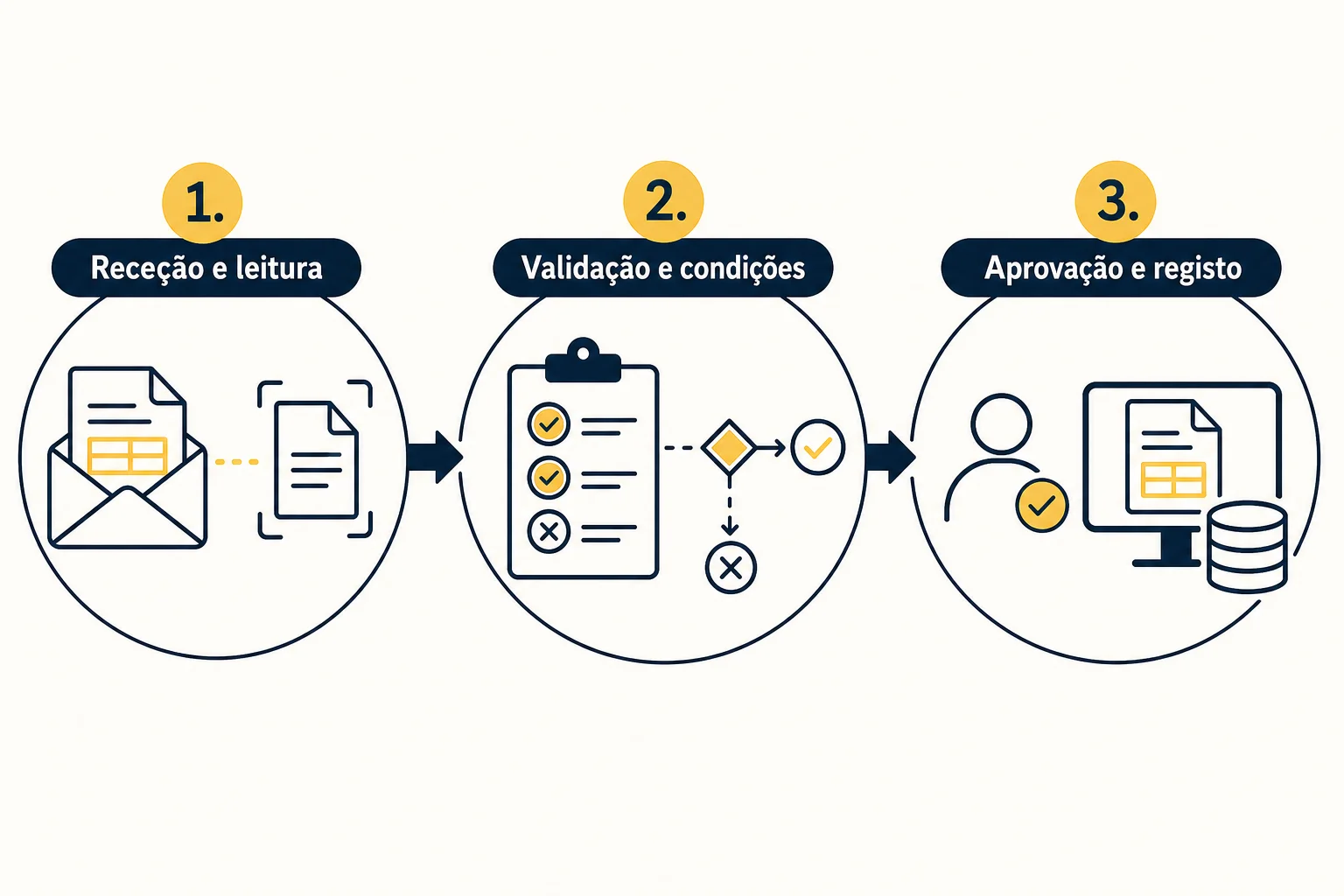
Num exemplo ilustrativo, um Power Automate flow pode acompanhar uma fatura desde a chegada até ao registo: recebe o documento, extrai os dados relevantes, verifica condições, encaminha o que precisa de revisão e só depois permite a aprovação e o registo no sistema definido. A sequência mostra onde a automação termina e a decisão humana começa.
1. Receção e leitura
O trigger é a disponibilização da fatura num serviço ligado, como uma entrada de correio eletrónico ou outro local integrado no processo. A partir daí, o flow executa as ações desenhadas para tratar o documento.
A primeira ação pode ser ler ou extrair informação da fatura, incluindo documentos em PDF ou digitalizados. O resultado não deve ser tratado como aprovação: é apenas a informação que será usada nas verificações seguintes.
2. Validação e condições
Depois da leitura, uma condição pode verificar se existem dados necessários para continuar. Outra condição pode encaminhar para revisão adicional quando um valor ou outro dado exige confirmação; as condições servem precisamente para escolher ações diferentes com base nos dados ou nos resultados de uma etapa.
Se a informação estiver completa e passar as regras definidas, o flow pode seguir para o encaminhamento. Se faltar informação ou houver uma dúvida, deve interromper o caminho automático e enviar o documento para uma pessoa responsável, em vez de o deixar avançar silenciosamente.
3. Aprovação e registo
A fatura validada pode ser encaminhada para o responsável certo, que revê os dados e decide se aprova. Esta intervenção é especialmente importante quando o valor exige revisão adicional, quando faltam dados ou quando o documento não corresponde ao esperado.
Após a aprovação, o flow pode transferir os dados para uma base de dados ou outro sistema ligado e manter o documento no destino definido pelo processo. O destino concreto depende das aplicações, dos conectores disponíveis e das permissões configuradas na organização; a existência de uma ligação não elimina essa configuração.
Em termos operacionais, a sequência fica assim: trigger de receção → leitura ou extração → validação → condição → revisão humana, quando necessária → aprovação → registo. As etapas podem ser executadas em sequência ou, quando o desenho o justificar, em paralelo, mas cada desvio precisa de um resultado definido.
Para uma empresa de contabilidade, o ponto decisivo não é apenas fazer a fatura chegar ao sistema. É definir antes quais os dados que permitem avançar, quem valida as exceções, quem aprova e onde fica o registo final. Sem essas decisões, o flow pode automatizar movimentos entre aplicações sem resolver o processo que a equipa precisa de controlar.
O que fazer quando chega uma fatura num formato novo
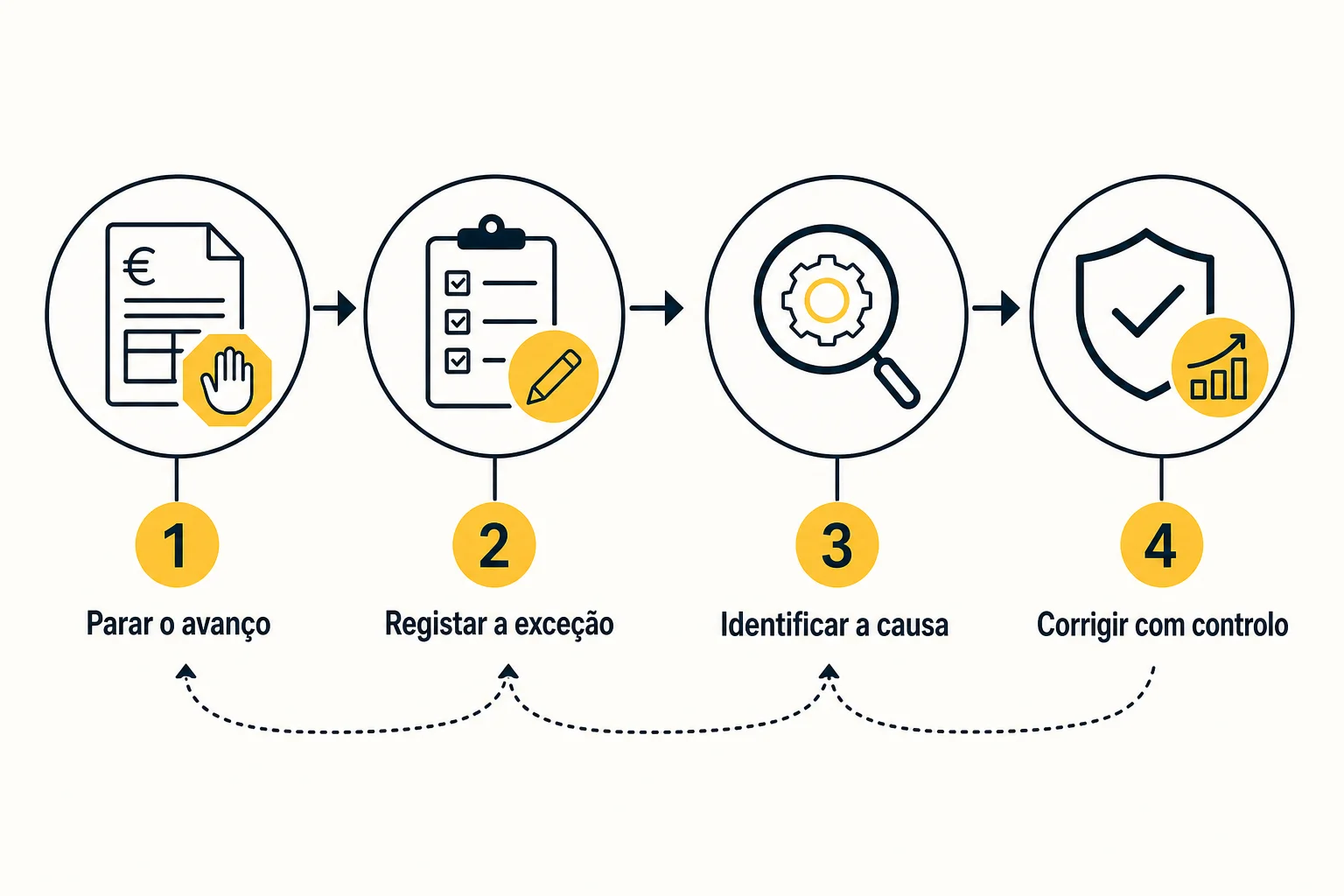
Quando uma fatura chega com um layout diferente, é incompleta ou não pode ser lida como esperado, o flow deve tratá-la como uma exceção: sinalizar o problema, travar a aprovação automática e pedir revisão humana. Documentos em PDF ou digitalizados podem ser encaminhados para extração e revisão, mas o processo precisa de uma decisão explícita sobre o que fazer quando os dados não passam a validação.
Uma resposta operacional pode seguir esta sequência:
-
Parar o avanço. A fatura não deve seguir silenciosamente para aprovação ou registo quando faltam dados, existe um formato de entrada inválido ou uma condição não é cumprida. O histórico de execução pode mostrar condições não satisfeitas e formatos de entrada inválidos.
-
Registar a exceção. Marque o documento para revisão e mantenha a fatura original, juntamente com a informação extraída e a mensagem disponível, no sistema escolhido para o processo. O encaminhamento de documentos para uma pessoa responsável permite rever os dados antes da aprovação.
-
Identificar a causa. Separe três hipóteses antes de alterar o flow: dados incompletos ou inválidos, uma ligação indisponível ou uma alteração no layout. O histórico de execuções apresenta cada etapa e pode indicar ligações em falta ou mal configuradas, dados de entrada inválidos e problemas nas condições.
-
Corrigir com controlo. Depois da revisão, ajuste a configuração ou o procedimento aplicável, teste novamente com o formato que provocou a falha e confirme o resultado antes de retomar o caminho normal. Testar cedo ajuda a identificar problemas antes da utilização completa do flow.
O ponto essencial é não tratar um formato novo como uma adaptação automática. Se a variação for recorrente ou exigir interpretação diferente, a regra de extração, validação ou encaminhamento precisa de ser revista; até lá, a intervenção humana protege a decisão de aprovação.
Testar o flow e investigar uma execução que falhou
Antes de colocar um Power Automate flow em utilização, teste-o com dados de exemplo ou desencadeie manualmente uma execução. Depois, consulte o histórico para confirmar se cada ação foi executada como esperado e para detetar problemas antes da utilização completa.
Comece por testar o percurso normal: disponibilize uma fatura de exemplo, verifique se o trigger reconhece o evento e confirme se as ações seguem a ordem prevista. Reveja também os dados de entrada e as condições, sobretudo nos pontos em que o processo decide entre continuar, pedir validação ou encaminhar a fatura para uma pessoa.
O histórico de execuções apresenta a sequência de etapas e os detalhes de cada execução. Quando uma etapa falha, procure a mensagem associada a essa etapa, em vez de analisar o flow apenas pelo resultado final.
A investigação deve separar três tipos de problema. Um formato de entrada inválido aponta para os dados recebidos; uma ligação em falta ou mal configurada exige rever a aplicação ou o serviço ligado; uma falha de permissões exige confirmar o acesso da conta às aplicações e aos serviços envolvidos.
Se as condições não forem satisfeitas, confirme primeiro se o trigger recebeu o evento certo e se os campos usados na decisão têm os valores esperados. Só depois de corrigir a causa deve repetir o teste com dados representativos, incluindo uma entrada que siga o caminho de revisão humana.
Uma rotina mínima é, portanto: testar com exemplos, consultar o histórico, localizar a etapa interrompida, classificar a causa e repetir a execução após a correção. Este procedimento torna visível se o problema está no evento inicial, nos dados, na lógica, na ligação ou nas permissões.
Permissões, proprietários e ambientes na operação diária
Depois de um power automate flow passar os testes, a operação depende de três decisões: quem pode editá-lo, quem apenas o executa e em que ambiente cada alteração é feita. A separação entre desenvolvimento, testes e utilização corrente torna estas responsabilidades visíveis no processo de faturas.
Definir quem gere e quem executa
Outras pessoas ou grupos da organização podem ser adicionados como proprietários para editar e gerir o flow; quando a execução manual for aplicável, também lhes pode ser dada permissão para o executar. Estas permissões têm funções diferentes: editar e gerir permite alterar o processo, enquanto executar não dá necessariamente o mesmo nível de controlo. Uma regra prática é manter poucos proprietários identificados e atribuir acesso de execução às pessoas que apenas precisam de iniciar o processo.
Separar desenvolvimento e produção
Os ambientes criam fronteiras entre diferentes tipos de trabalho e podem separar flows ainda em desenvolvimento daqueles que estão prontos para utilização alargada. Uma organização pode usar ambientes distintos para desenvolvimento, sandbox e produção, desde que defina quem tem permissões em cada um.
Antes de criar ou alterar um flow, confirme o ambiente selecionado e as funções atribuídas à sua conta.
O próximo passo é registar, para este flow, os proprietários, os executantes autorizados, o ambiente de desenvolvimento e o ambiente de produção antes de o colocar em utilização.
Licenciamento, limites e situações em que um flow simples não chega
Um Power Automate flow é adequado quando o processo tem um evento de início claro, dados relativamente estáveis, decisões previsíveis e aplicações que podem ser ligadas. Quando as faturas chegam com muitos layouts, exigem interpretação ou dependem de sistemas difíceis de integrar, é prudente analisar o processo antes de automatizar.
O custo não deve ser tratado como uma tarifa única.
Também podem existir dependências técnicas. O flow precisa de acesso às aplicações e aos serviços envolvidos, de ligações configuradas e, quando trabalha com serviços locais, de uma forma suportada para os alcançar; os conectores disponíveis não eliminam a necessidade de configuração ou permissões.
Um flow simples tende a encaixar num processo de faturas com um trigger estável, campos previsíveis e poucas decisões. Já um processo com vários formatos, exceções frequentes, regras que mudam por fornecedor ou sistemas sem ligação utilizável pode exigir um conector personalizado, um flow de ambiente de trabalho ou uma abordagem mais específica, depois de uma análise do processo.
Antes de avançar, liste os formatos de entrada, as decisões humanas, os sistemas envolvidos e as exceções conhecidas. Se essa análise revelar demasiadas variações, pode pedir consultoria de IA para comparar o custo de adaptar o flow com o de desenhar uma integração à medida.
Perguntas frequentes sobre Power Automate flows
O que é exatamente um power automate flow?
Um Power Automate flow é uma sequência de ações iniciada por um evento, como a chegada de uma mensagem, um novo registo ou uma hora programada. Depois, executa ações e pode usar condições para escolher caminhos diferentes, por exemplo encaminhar uma fatura para validação.
Qual é a diferença entre um flow na cloud e um fluxo de ambiente de trabalho?
Um cloud flow automatiza processos que decorrem na cloud e pode começar quando chega um ficheiro ou ocorre outro evento numa aplicação ligada. Um desktop flow automatiza tarefas no ambiente de trabalho ou na web, incluindo a extração de informação de faturas.
É necessário programar ou ter acesso a sistemas específicos?
A utilização requer um browser e um endereço de email, além de acesso aos serviços envolvidos no processo. Os conectores ligam aplicações e serviços, mas podem exigir configuração e permissões. Para serviços locais, pode ser necessário um gateway; para sistemas sem API, podem ser usados desktop flows.
Como se testa um Power Automate flow?
Teste o flow com dados de exemplo ou desencadeie manualmente uma execução antes de o colocar em utilização. Consulte depois o histórico de execuções para verificar cada etapa e localizar erros de ligações, formatos de entrada ou condições. Reveja também as permissões das aplicações ligadas quando uma execução falhar.
Fontes
Leia a seguir
Power Automate Desktop: quando serve e quando exige cautela
Perceba como o Power Automate Desktop automatiza tarefas e o que validar sobre computadores, permissões, ambientes, licenças e continuidade.
Zapier ou Power Automate: para empresas que já usam Microsoft 365
Compare Zapier vs Power Automate pela licença Microsoft 365, tipo de processo, RPA, volume e custo real antes de escolher uma plataforma.
Zapier pricing: quanto custa e quando compensa mudar
Veja quanto custa o Zapier em euros, calcule tarefas por processo e compare Zapier com n8n antes de escolher um plano ou alojamento.
Receba os próximos artigos por email
Uma newsletter por mês, só com o que publicámos. Cancela com um clique.




 Escrito por André Lopes · cancela com um clique