
Power Automate Desktop: quando serve e quando exige cautela
Perceba como o Power Automate Desktop automatiza tarefas e o que validar sobre computadores, permissões, ambientes, licenças e continuidade.
Por André Lopes · Publicado em
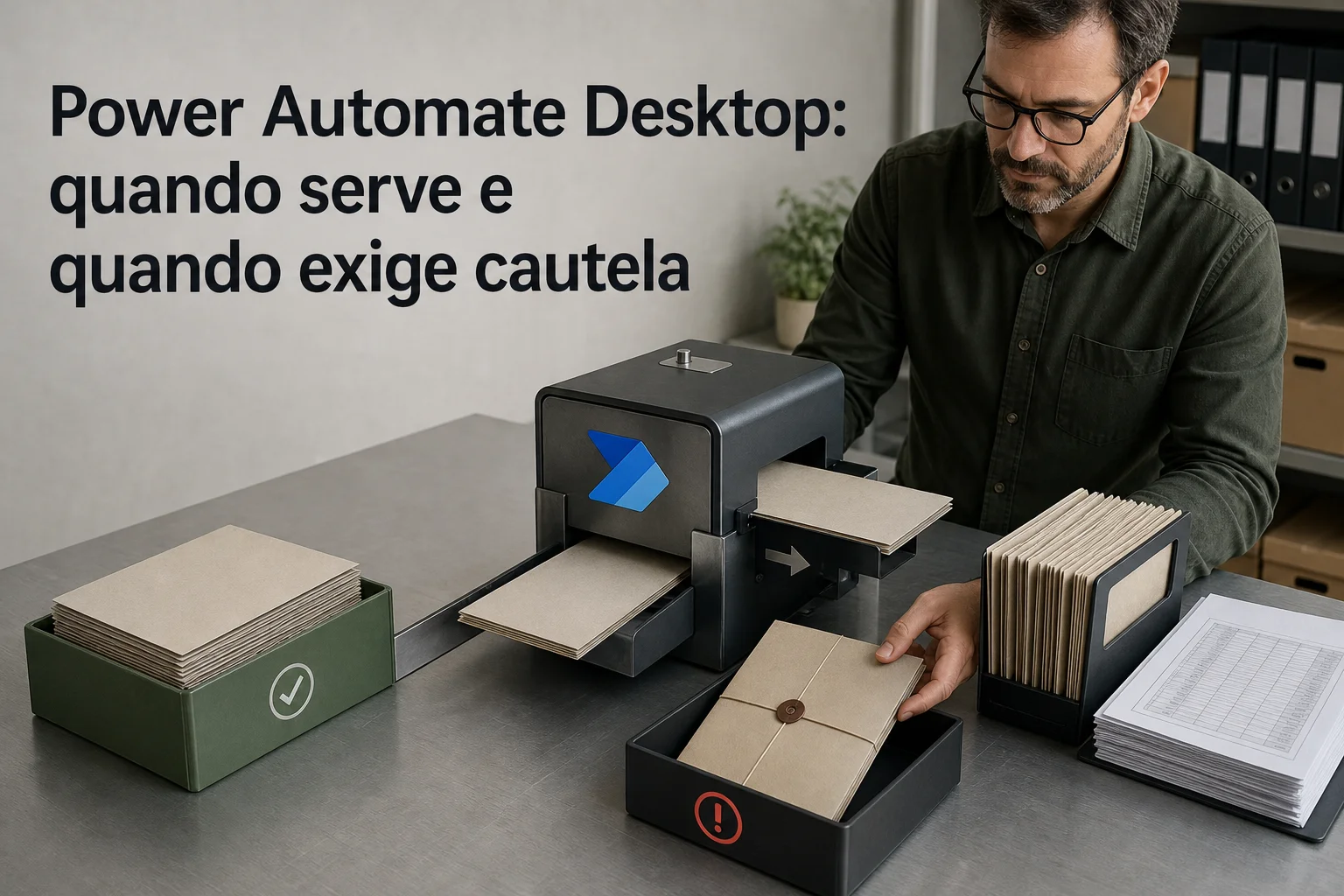
Power Automate Desktop serve para automatizar tarefas, mas não resolve sozinho a continuidade
Power Automate Desktop pode automatizar tarefas repetitivas e baseadas em regras num computador Windows, como organizar ficheiros ou trabalhar com Excel. Antes de confiar o fluxo a um processo importante, confirme quem o executa, em que ambiente e com que permissões.
Permite criar fluxos com ações de arrastar e largar ou gravar passos, incluindo trabalho com ficheiros, pastas, sites, Excel e aplicações antigas. Na prática, pode depender da máquina, da conta e das aplicações controladas.
Partilhar um fluxo permite a colegas editá-lo, geri-lo ou executá-lo, mas não garante continuidade quando o responsável está ausente ou sai da empresa. Valide o ambiente escolhido antes de criar ou alterar o fluxo: os ambientes podem separar desenvolvimento e utilização ampla, e um fluxo não fica visível noutro ambiente. Antes de avançar com automação de processos, confirme computador, conta, permissões e licenciamento.
O que é o Power Automate Desktop
Os fluxos de ambiente de trabalho do Power Automate são uma forma de RPA integrada no Power Automate: executam tarefas repetitivas e baseadas em regras num computador. Pode construí-los com ações pré-criadas de arrastar e largar ou gravar os passos para execução posterior, incluindo processos simples ou complexos.
O Power Automate é o serviço mais amplo para criar fluxos de trabalho automatizados entre aplicações e serviços, sincronizar ficheiros, receber notificações e recolher dados. Os fluxos de ambiente de trabalho distinguem-se por automatizarem interações com ferramentas diárias, aplicações modernas e aplicações antigas num computador.
A lógica destes fluxos é baseada em regras: destinam-se a tarefas simples ou complexas que seguem passos definidos e são realizadas no computador. As ações podem ser montadas no estruturador visual ou obtidas através da gravação do fluxo, para serem executadas mais tarde.
Na utilização do serviço, a área «Os meus fluxos» permite visualizar ou editar um fluxo criado pelo próprio utilizador ou partilhado por outra pessoa. Esta distinção é importante: o Power Automate é o serviço abrangente; o Power Automate Desktop refere-se à automação de tarefas que acontecem no computador.
Que tarefas pode automatizar
O Power Automate Desktop pode automatizar tarefas repetitivas e baseadas em regras no computador: organizar ficheiros e pastas, extrair dados de sites para Excel ou introduzir informação em aplicações antigas. É especialmente útil quando o trabalho segue passos claros, mas cada aplicação deve ser testada antes de integrar o fluxo num processo importante.
Um exemplo simples é tratar documentos: o fluxo pode organizar ficheiros em pastas dedicadas segundo regras definidas.
A ferramenta também pode interagir com aplicações Web, aplicações de ambiente de trabalho modernas e sistemas antigos, incluindo emuladores de terminais. Num processo administrativo, isso pode significar introduzir dados num sistema ERP ou transferir informação entre uma aplicação antiga e uma folha de cálculo.
A interação pode ser feita através de elementos da interface, imagens ou coordenadas. Por isso, a existência de RPA não garante que qualquer aplicação seja adequada: confirme primeiro como o fluxo identifica os campos, botões e ecrãs envolvidos.
O critério prático é a estabilidade das regras e dos ecrãs. Se o processo muda frequentemente ou depende de decisões que não estão documentadas, mapeie-o antes de automatizar; para apoio nessa avaliação, pode consultar a nossa página sobre automação de processos.
Fluxos na cloud e fluxos no computador: qual é a diferença
A diferença prática é o local onde a automação opera: o Power Automate é um serviço cloud, enquanto o Power Automate Desktop é a aplicação para computadores Windows que permite interagir com aplicações e sistemas no próprio computador. Esta distinção evita assumir que todos os fluxos são executados na cloud.
O Power Automate pode ser utilizado num browser, e a aplicação para computadores está disponível para Windows 10 e 11. Para serviços sem API, a Microsoft indica os fluxos de ambiente de trabalho como forma de ligar aos sistemas; estes podem interagir com aplicações Web, aplicações de ambiente de trabalho e aplicações antigas.
A cloud também pode ligar-se a serviços no local através de um gateway de dados no local. Portanto, confirme se o processo usa apenas serviços cloud ou se precisa do computador Windows, das aplicações instaladas e dos componentes de ligação ao ambiente local antes de escolher a arquitetura do fluxo.
Propriedade, permissões e ambientes são parte da automação
Outra pessoa pode assumir a gestão de um fluxo se for adicionada como proprietária, com capacidade para o editar e gerir. A execução manual também pode ser partilhada com colegas ou grupos da organização, desde que essa permissão seja concedida. Esta configuração ajuda a distribuir responsabilidades, mas deve ser acompanhada por uma verificação do computador, da conta e das aplicações envolvidas.
O ambiente determina onde o fluxo é criado e quem consegue trabalhar com ele. As organizações podem separar fluxos em desenvolvimento daqueles destinados a utilização mais ampla. Antes de criar ou alterar um fluxo, confirme o ambiente selecionado no alternador junto ao cabeçalho.
Um fluxo criado num ambiente não fica automaticamente visível a partir de outro, e mover componentes entre ambientes não é simples. A visibilidade e a capacidade de alteração dependem das funções e permissões atribuídas no ambiente; quem não tem acesso adequado deve pedir essa alteração ao administrador.
Por isso, registe o ambiente correto, os proprietários alternativos e as permissões necessárias antes de colocar o fluxo num processo importante. Se a configuração envolver vários departamentos, uma consultoria de IA pode ajudar a desenhar esta passagem entre desenvolvimento e utilização corrente sem confundir partilha com continuidade operacional.
Licenciamento, número de execuções e concorrência
Não é seguro tratar o Power Automate Desktop como gratuito em todos os cenários. Por isso, o custo e a capacidade devem ser confirmados para a organização antes de colocar o fluxo num processo relevante.
Os preços reais podem variar consoante o país, a região, a organização e as condições comerciais, além de estarem sujeitos aos limites de serviço do produto.
Existe também um limite de concorrência a considerar: quando uma licença é atribuída a um computador, um bot pode executar um fluxo de ambiente de trabalho automático de cada vez. Para executar fluxos de ambiente de trabalho simultaneamente no mesmo computador, são necessários vários bots. Antes de avançar, confirme a licença aplicável, o número esperado de execuções e se existem tarefas concorrentes.
Férias, mudança de portátil e saída do colaborador: o que acontece
Se o responsável estiver de férias, a existência do fluxo não permite assumir que o processo continuará sem intervenção. A gestão pode ser partilhada dentro da organização, mas é necessário validar o computador, a conta, as credenciais, as permissões e as aplicações envolvidas na execução.
Durante as férias. Pode adicionar colegas ou grupos como proprietários, permitindo-lhes editar e gerir o fluxo; também pode conceder permissões de execução manual. Essa configuração distribui a gestão, mas não prova, por si só, que o fluxo será executado enquanto o responsável está ausente. Confirme quem pode iniciar o processo, qual é o computador usado e que licença está associada ao cenário.
Se houver mudança de portátil. Não trate a troca de computador como uma migração automática ou sem interrupções. Os fluxos podem interagir com aplicações locais, ficheiros, pastas e sistemas antigos, pelo que deve validar o novo computador, as aplicações instaladas, as contas e as credenciais antes de alterar o processo.
Se a pessoa sair da empresa. A partilha de proprietários e permissões cria capacidade de gestão dentro da organização, mas não confirma uma transferência automática de propriedade nem uma recuperação garantida. Verifique também o ambiente correto: os fluxos pertencem ao ambiente onde foram criados, e a visibilidade depende das permissões atribuídas.
A continuidade deve ser uma decisão operacional: documente responsáveis alternativos, computador, ambiente, licença e passos de recuperação antes de tornar o fluxo parte de um processo crítico.
Checklist antes de confiar a automação a um processo
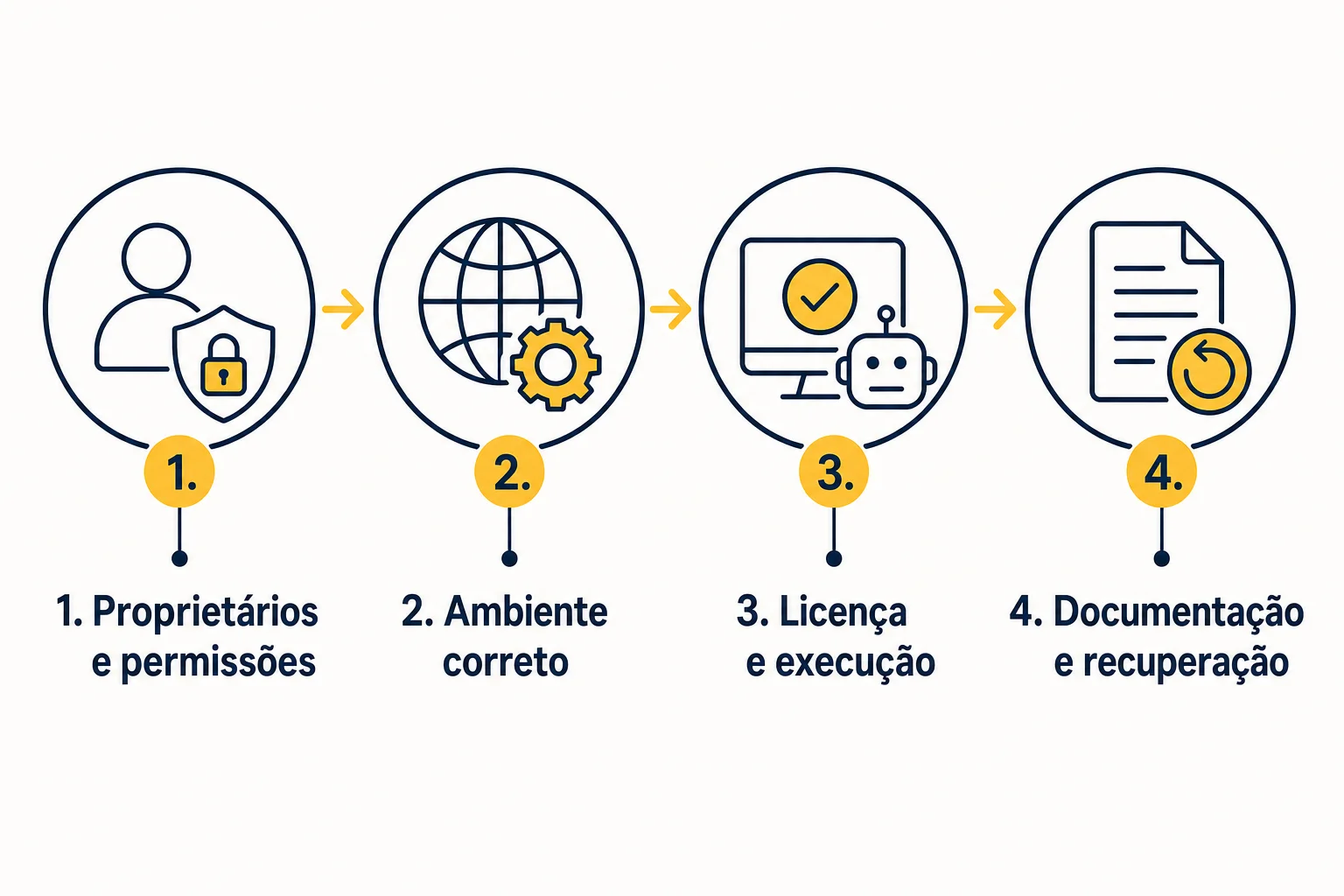
Antes de colocar um fluxo de ambiente de trabalho num processo importante, confirme quem o pode gerir, em que ambiente está, que licença utiliza e qual é o computador envolvido. A partilha de proprietários ajuda a distribuir a gestão, mas a continuidade exige também documentação e um plano para férias, troca de portátil ou saída do responsável.
Use esta lista prática:
-
Proprietários e permissões: confirme os proprietários que podem editar e gerir o fluxo. Se o fluxo for executado manualmente, verifique também quem tem essa permissão.
-
Ambiente correto: registe o ambiente onde o fluxo foi criado e confirme-o antes de qualquer alteração. Separe desenvolvimento de utilização ampla quando fizer sentido; um fluxo criado noutro ambiente pode não estar visível e a deslocação de componentes não é simples.
-
Licença e execução: confirme a licença e a capacidade necessária do computador. Consulte as licenças nas definições do Power Automate e valide as condições comerciais aplicáveis à organização.
-
Documentação e recuperação: registe aplicações, pastas, ficheiros, conta, credenciais, permissões e computador de execução. Defina quem valida o fluxo durante férias, após uma troca de portátil ou perante a saída do responsável, e escreva os passos de recuperação a testar. Para processos relevantes, pode pedir uma revisão de automação de processos antes de avançar.
Quando não deve automatizar já
Não deve começar pelo Power Automate Desktop quando o processo ainda muda, depende de decisões não documentadas ou exige acessos e aplicações que a empresa não consegue identificar. A ferramenta foi concebida para tarefas repetitivas baseadas em regras, e os fluxos interagem com aplicações, ficheiros e pastas no computador.
Um sinal de falta de preparação é não conseguir descrever os passos, as regras, o computador, a conta e as permissões envolvidos.
A disponibilidade de RPA deve ser tratada como um ponto de partida, não como prova de adequação a um processo crítico. Comece por mapear o processo, identificar os responsáveis e estabilizar acessos, aplicações e ambiente; só depois confirme se existe uma tarefa repetitiva suficientemente clara para criar o fluxo.
Perguntas frequentes sobre o Power Automate Desktop
O que é o Power Automate Desktop?
O Power Automate Desktop é a aplicação para computadores Windows que permite criar e executar fluxos de ambiente de trabalho para automatizar tarefas repetitivas e baseadas em regras. Esses fluxos fazem parte do Power Automate, serviço usado para criar automatizações entre aplicações e serviços.
Que tarefas pode o Power Automate Desktop automatizar?
Pode organizar ficheiros e pastas, extrair dados de sites para ficheiros Excel e interagir com aplicações Web, aplicações de ambiente de trabalho e sistemas antigos. Também pode introduzir dados num sistema ERP e interagir com uma máquina através de elementos da interface, imagens ou coordenadas.
O Power Automate Desktop é gratuito em todos os cenários?
Não deve assumir que é gratuito em todos os cenários. O número de execuções depende do tipo de licença, enquanto o preço real pode variar consoante o país, a região, a organização e as condições comerciais. Confirme a licença, os limites aplicáveis e o preço para o caso concreto antes de avançar.
Um bot pode executar vários fluxos ao mesmo tempo no mesmo computador?
Não, quando o bot está atribuído a um computador: pode executar um fluxo de ambiente de trabalho automático de cada vez. Para executar fluxos de ambiente de trabalho simultaneamente nesse computador, são necessários vários bots. Esta capacidade deve ser considerada ao dimensionar processos que possam ocorrer em paralelo.
Outra pessoa pode editar ou executar o meu fluxo?
Sim, dentro da organização, pode adicionar colegas ou grupos como proprietários para editarem e gerirem o fluxo. Nos fluxos que permitem execução manual, também pode conceder essa permissão a pessoas ou grupos. A atribuição deve ser feita no ambiente correto e com as funções adequadas.
O que acontece ao fluxo se o responsável estiver de férias ou sair da empresa?
A partilha de proprietários e permissões permite distribuir a gestão, mas não confirma, por si só, que o fluxo continuará a executar-se sem intervenção quando o responsável estiver ausente ou sair da empresa. Antes de confiar no processo, valide o computador, a conta, as credenciais, o ambiente, as permissões, a licença e o procedimento aplicável à substituição.
Leia a seguir
Automatizar faturas com um Power Automate flow: um exemplo do princípio ao fim
Veja como um Power Automate flow pode acompanhar uma fatura, desde a recepção até à aprovação, com validação humana e limites claros.
Zapier ou Power Automate: para empresas que já usam Microsoft 365
Compare Zapier vs Power Automate pela licença Microsoft 365, tipo de processo, RPA, volume e custo real antes de escolher uma plataforma.
Zapier pricing: quanto custa e quando compensa mudar
Veja quanto custa o Zapier em euros, calcule tarefas por processo e compare Zapier com n8n antes de escolher um plano ou alojamento.
Receba os próximos artigos por email
Uma newsletter por mês, só com o que publicámos. Cancela com um clique.




 Escrito por André Lopes · cancela com um clique